
不注册Anthropic 账号 Claude 桌面版 + VS Code 接入 DeepSeek
简洁安装指南(桌面版)
本文将详细说明 Claude Code 桌面版的安装方法,并指导你接入 DeepSeek 模型。
当前,Claude Code 桌面版主要提供两种安装途径。
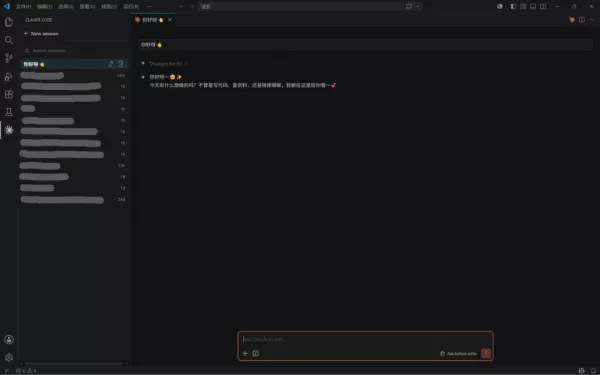
步骤一:配置 VS Code 扩展
- 配置过程非常便捷,只需安装一个插件,即可让代码与 AI 在屏幕两侧协同工作。这一方案特别适合已习惯使用 VS Code 的用户。
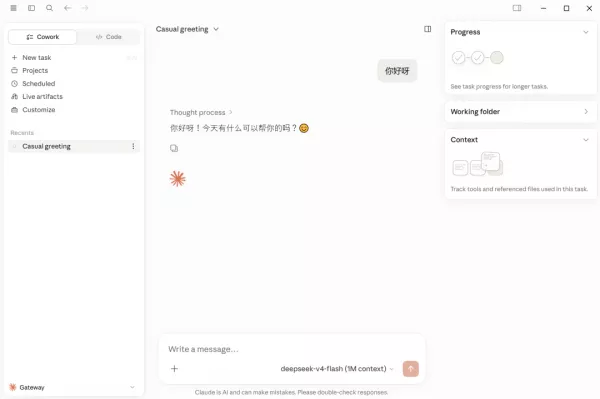
使用 Anthropic 官方 Claude 桌面客户端
- 安装过程较为繁琐,且需要借助网络工具才能完成。不过,该客户端作为独立应用程序,提供的功能更加全面。
接下来,我会详细说明这两种安装方法的具体操作步骤。
一、安装 VS Code 插件
在 VS Code 中安装 Claude 插件,是获取 Claude Code 桌面版最简便的方式。但需要注意一个前置条件:计算机上必须先配置好 Claude Code 命令行版本。
1. 配置 Claude Code 命令行版
如果尚未安装命令行版本,可以参考我之前发布的一篇文章,其中提供了详细的安装指引。
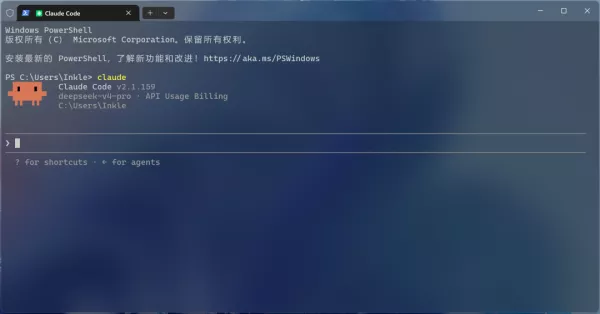
Claude Code 命令行版界面截图
2. 安装 VS Code
接着,下载并安装 VS Code。具体过程不再赘述,直接在应用商店中即可找到并完成下载。
安装完毕后,启动 VS Code。
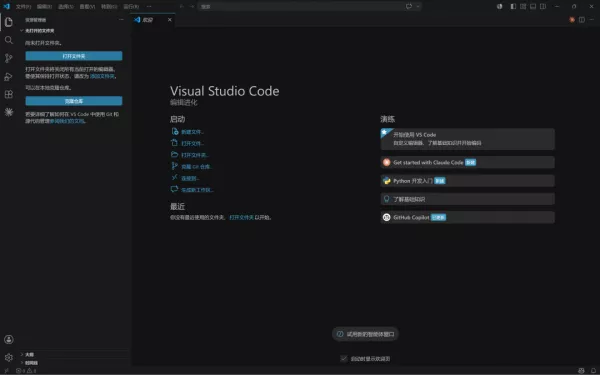
VS Code 的启动界面
3. 添加扩展
点击左侧菜单栏中的“扩展”选项。
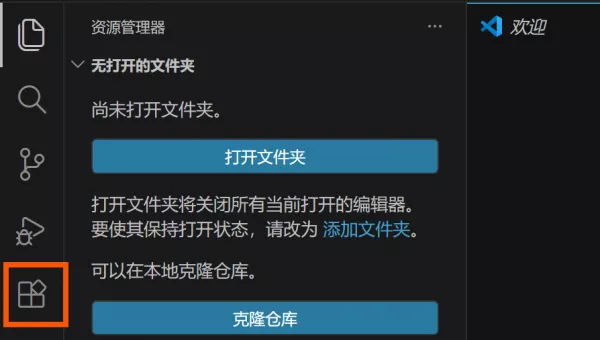
VS Code 扩展菜单入口
在搜索框中输入 Claude Code for VS Code。
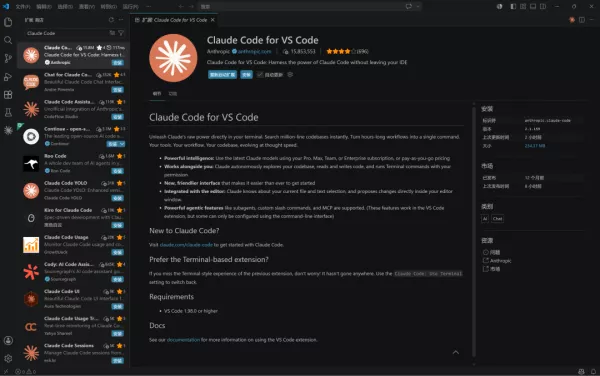
搜索 Claude Code for VS Code 扩展
点击“安装”按钮。
完成安装后,左侧菜单栏会新增一个 Claude 图标。
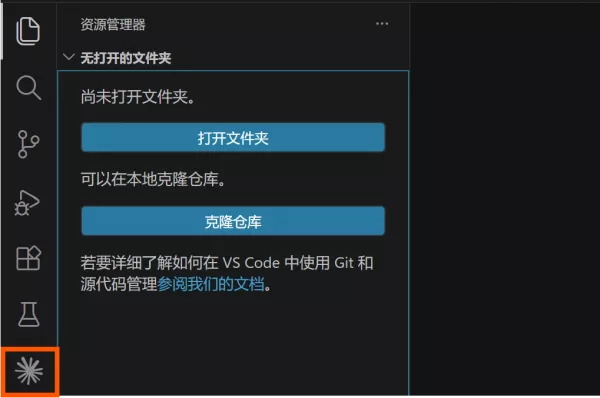
安装完成后的 Claude Code 图标
4. 运行和使用
点击该图标即可与 Claude 进行对话交互,左侧区域还能查看历史对话记录。
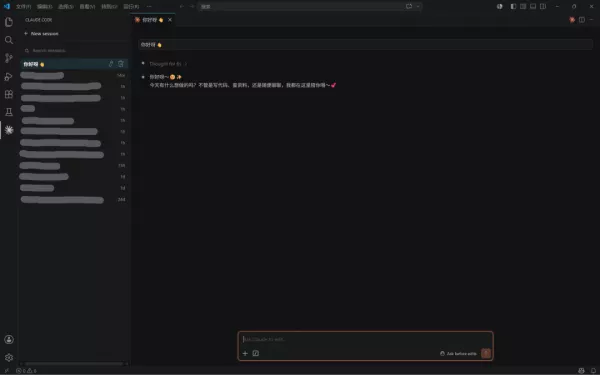
Claude Code 的对话界面
二、安装官方 Claude 桌面版
另一种方法是通过下载 Claude 官方桌面版来完成安装。
1. 下载 Claude 桌面版安装包
Claude 桌面版的官方下载地址如下:
https://claude.com/download请根据所用系统下载对应的安装包。本次演示以 Windows 电脑为例。
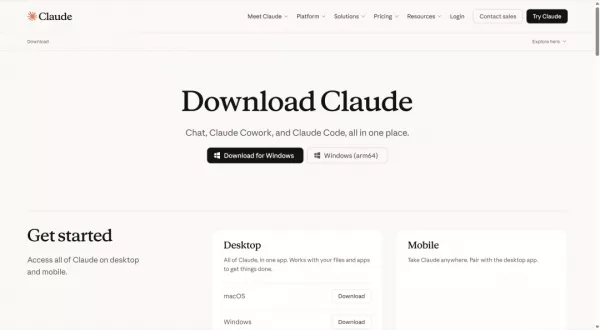
Claude 官网下载页面
下载完成后,双击安装包开始安装。
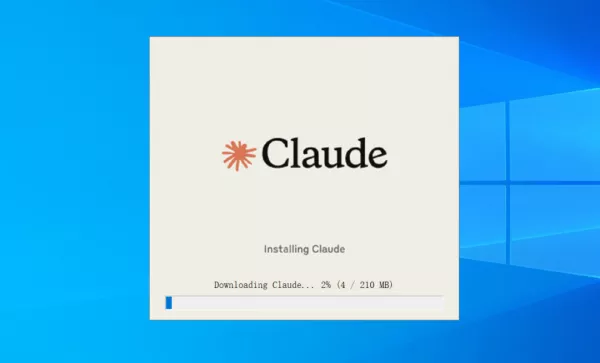
安装向导界面
安装完成后,主界面如图所示。
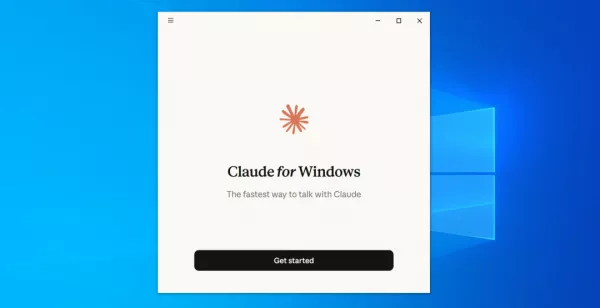
Claude Code 桌面版主界面
如果已购买 Anthropic 账号,可点击「Get started」直接登录。
但对大多数用户而言,Anthropic 账号仍不易获取。
因此,接下来我将介绍如何无需账号登录 Claude 桌面版,并接入 DeepSeek 模型。
2. 打开开发者模式
首先,点击左上角的菜单图标 ☰。
依次进入 Help → Troubleshooting → Enable Developer Mode。
然后点击 Enable Developer Mode。
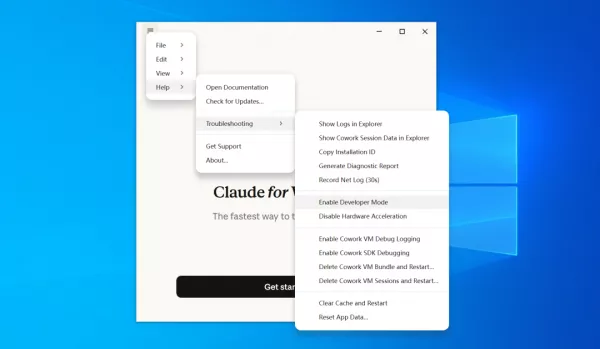
开启开发者模式
系统会提示是否确认打开该模式。
点击「Enable」确认。
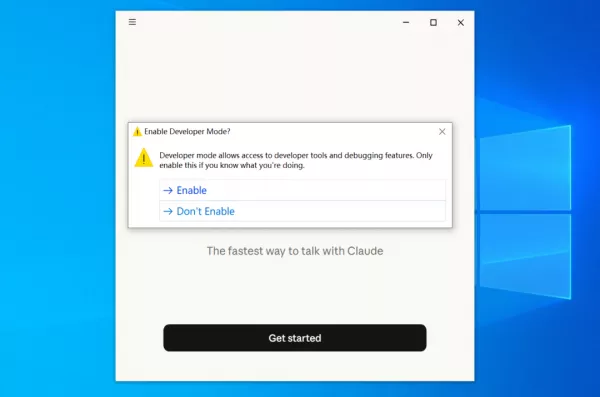
确认开启开发者模式
再次点击左上角的菜单图标 ☰,此时会发现新增了 Developer 选项。
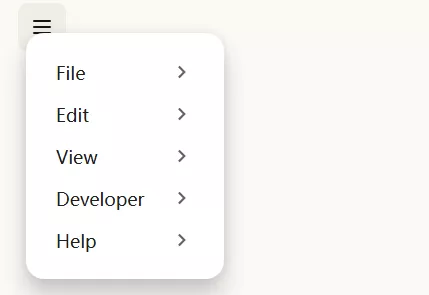
Developer 选项出现
该选项将在后续配置模型时用到。
3. 获取 API Key
访问 DeepSeek 开放平台:
https://platform.deepseek.com/usage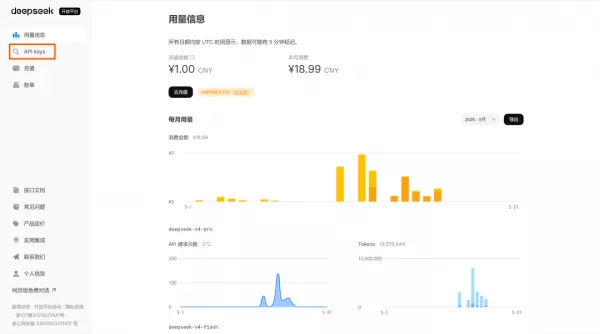
DeepSeek 开放平台首页
在此页面可以查看用量信息。首次登录需要充值,最低金额为 1 元。
充值完成后,点击左上角的「API keys」,然后选择「创建 API key」。
为密钥取一个名称,点击「创建」即可生成。
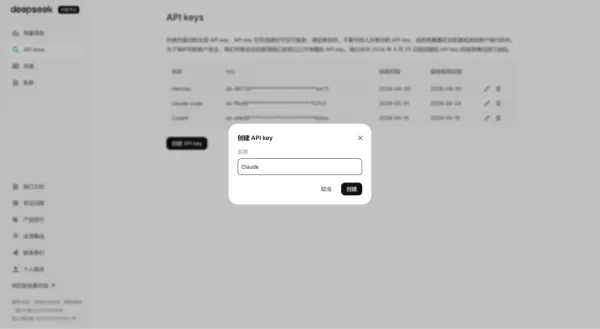
创建 API Key
生成后,会出现一串密钥。请立即将其复制并妥善保存,后续配置 CC-Switch 时将会用到。
⚠️ 注意:这串密钥仅显示一次!生成后请立即复制并保存在安全的位置,切勿向任何人透露
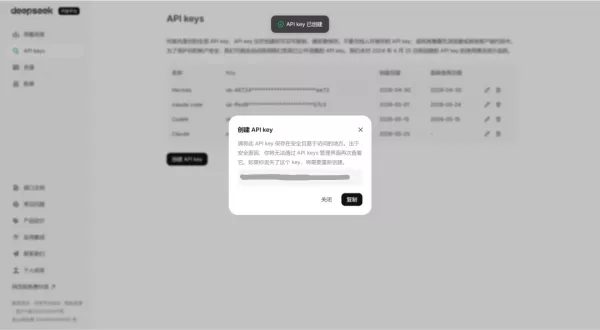
API Key 生成结果
4. 配置 CC-Switch
CC Switch 是一款便捷的工具,能够帮助您轻松切换 Claude Code 的底层模型,省去手动调整配置的麻烦。
下载地址:
https://github.com/farion1231/cc-switch/releases打开链接后,向下滚动,找到目标页面。
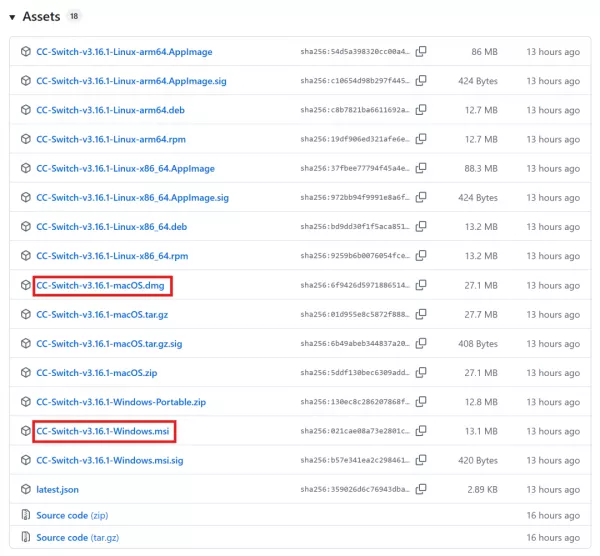
CC Switch GitHub 下载页
- • Windows 用户建议下载后缀为 .msi 的文件
- • Mac 用户建议下载后缀为 .dmg 的文件
(当前最新版本为 3.16.1,后续版本号可能会更新,下载最新版即可)
下载完成后,双击文件打开。
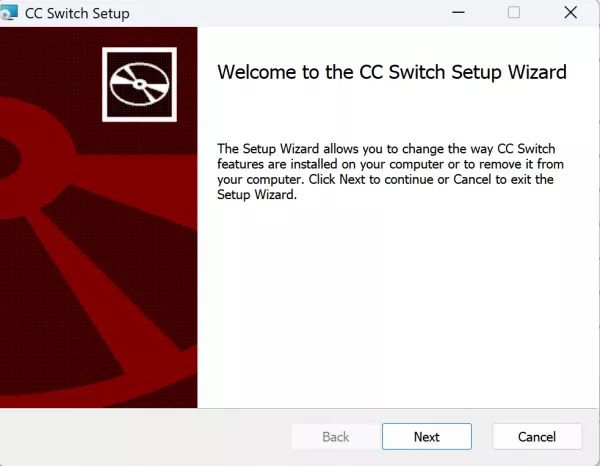
CC Switch 安装包
持续点击“下一步”完成安装。
安装完毕后,启动 CC-Switch。
点击上方显示为桌面版 Claude 的图标。
⚠️ 注意:请勿误选命令行版本
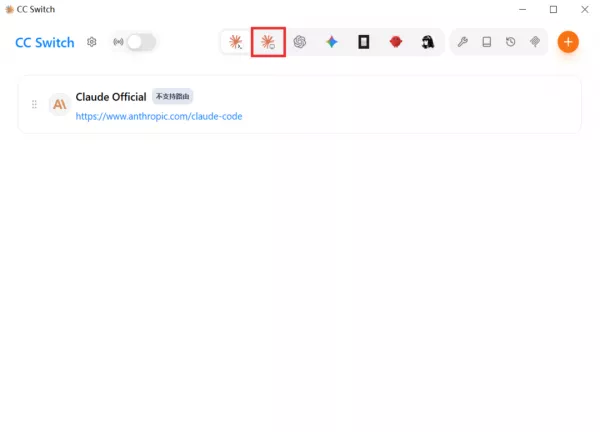
选择桌面版 Claude 图标
接着进入设置,选择「路由」,将两个开关依次打开。
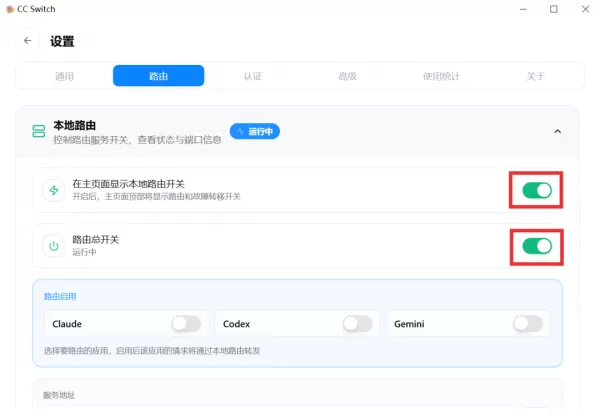
路由设置
开启后返回首页,确保左上角的「路由」处于启用状态,然后点击右上角的橙色加号按钮。
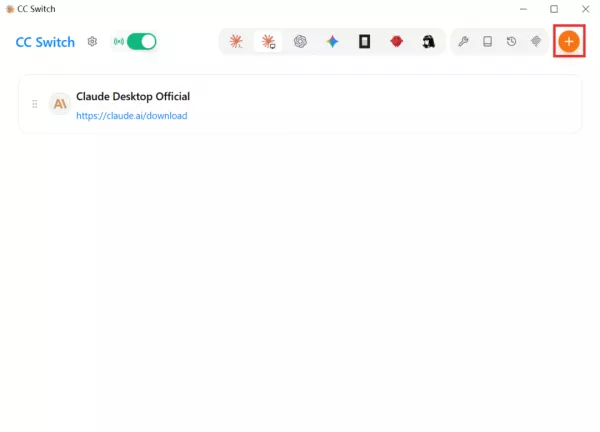
CC Switch 首页
页面会显示多种模型供应商供选择。
这里我们选择 DeepSeek。
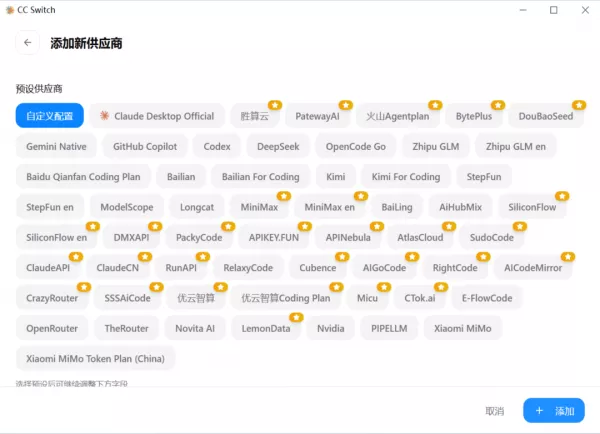
选择 DeepSeek
向下滚动,在「API Key」一栏中,粘贴刚才保存的密钥。
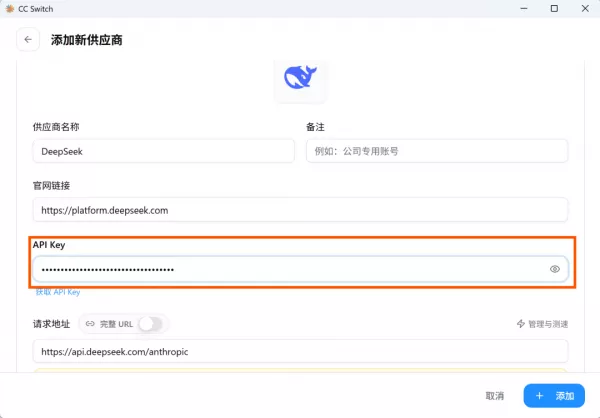
粘贴 API Key
下方有一个「1M」选项,建议勾选:
- • 1M 代表支持百万 Token 的上下文长度
- • 这意味着 AI 可以一次性“理解”更多项目内容,不遗漏任何细节
模型选择保持默认即可,如有需要,可点击右侧下拉菜单在 flash / pro 之间切换。
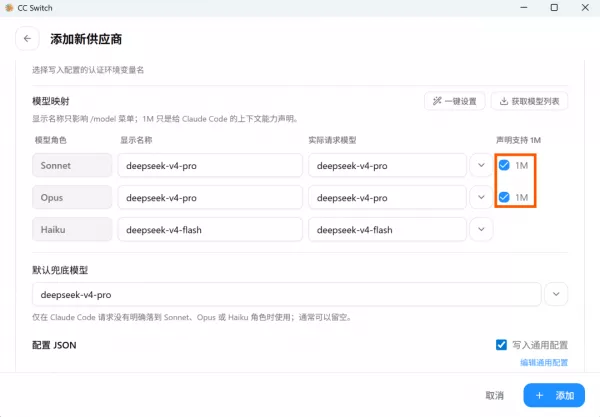
模型配置完成
配置完毕后,点击添加。
返回主页,确认 DeepSeek 已显示为启用状态,同时路由也已开启。
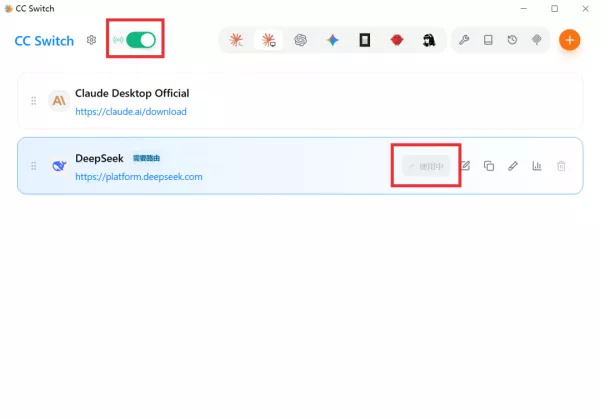
确认配置生效
⚠️ 注意:每次使用 Claude 桌面版之前,务必先启动 CC-Switch 并确保路由处于开启状态,否则无法调用 DeepSeek
5. 启用 Claude 桌面版
接下来回到 Claude 界面。
点击左上角的菜单图标 ☰,依次选择 Developer → Configure Third-Party Inference。
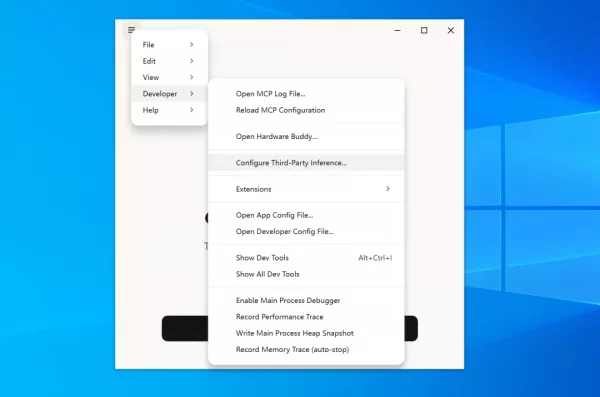
配置第三方推理
打开后,点击「Apply Changes」。
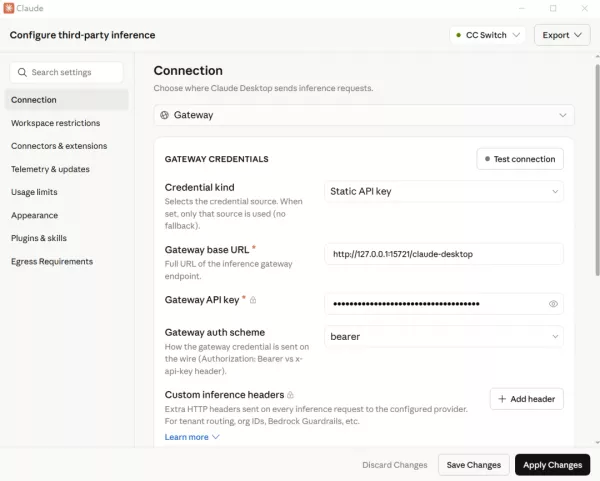
应用更改
系统会提示重新启动 Claude,点击「Restart」进行重启。
重启后无需登录,即可与 Claude 开始对话。
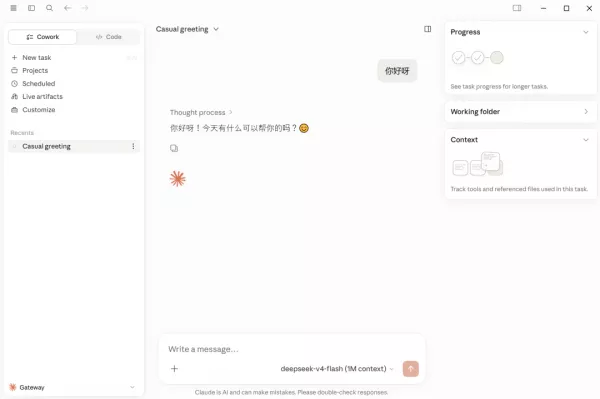
Claude Code 对话界面
大功告成! 🎉
到此为止,两种安装方式就都介绍完了。VS Code 插件简单快捷,官方桌面版功能完整。选择适合自己的版本进行安装。
评论区 (3)
发表评论
共有 3 条评论
之前为了用Claude桌面版搞了一下午代理都没成功,看到你这篇直接试了VS Code插件,两分钟就配好了,真香!
其实对新手来说,先装命令行版这一步挺容易卡住的,不如直接跳过VS Code插件,用官方桌面版配网络工具反而更省心。另外DeepSeek接入时API密钥记得先检查有没有余额限制。
之前折腾Claude命令行搞了半天,没想到VS Code插件这么方便,直接就能在侧边栏聊代码,省了切窗口的功夫,我这种懒人狂喜!